
Bevor Sie starten, lohnt sich ein kurzer Überblick über Gerät, App und Zugangsdaten. Der IPTV Premium Ratgeber erklärt die Grundlagen zu Paketen, Geräten, M3U, Xtream Codes und 4K. In diesem Beitrag geht es konkret um die Einrichtung auf dem Smart TV: Schritt für Schritt, ohne unnötige Fachbegriffe und mit typischen Fehlern, die Sie vermeiden können.
Wenn Sie noch kein Paket gewählt haben, sollten Sie zuerst Ihr IPTV Premium Paket prüfen. So vermeiden Sie, dass Sie eine Laufzeit oder Geräteanzahl wählen, die nicht zu Ihrem Smart TV, Ihrer App oder Ihrer gewünschten Nutzung passt.
IPTV Premium auf Smart TV einrichten: Was Sie vorher wissen sollten
Die Einrichtung funktioniert am besten, wenn Sie nicht direkt mit dem Login beginnen, sondern zuerst die Basis prüfen. Wichtig sind das genaue TV-Modell, die verfügbare App, die richtige Login-Methode und eine stabile Verbindung. Viele Probleme entstehen nicht durch IPTV Premium selbst, sondern durch eine falsche App, alte TV-Software, Tippfehler in Zugangsdaten oder ein schwaches WLAN.
Planen Sie deshalb die Einrichtung wie eine kleine Checkliste: Smart TV aktualisieren, App Store öffnen, passende IPTV App installieren, Zugangsdaten bereitlegen, M3U oder Xtream Codes auswählen und danach Playlist, VOD, EPG sowie 4K Wiedergabe testen. Wenn Sie den Zugang noch nicht gebucht haben, können Sie vorab den Beitrag IPTV Premium kaufen lesen, damit Paket und Gerät von Anfang an zusammenpassen.
Für Haushalte mit mehreren Geräten ist außerdem die Paketwahl wichtig. Ein einzelner Smart TV braucht meist weniger parallele Verbindungen als ein Haushalt mit TV, Tablet und Smartphone. Für diesen Vergleich hilft der Ratgeber passendes IPTV Premium Paket auswählen.
Welche Smart TVs sind für IPTV Premium geeignet?
Geeignet sind Smart TVs, auf denen eine kompatible IPTV App verfügbar ist oder auf denen Sie über ein externes Gerät arbeiten können. Samsung Smart TV, LG Smart TV, Android TV und Google TV gehören zu den häufigsten Varianten. Entscheidend ist nicht nur die Marke, sondern auch das Modelljahr, das Betriebssystem, der App Store und die Frage, ob Ihre App M3U oder Xtream Codes unterstützt.
Bei Samsung Geräten können App-Verfügbarkeit und Systemversion je nach Modell unterschiedlich sein. Für allgemeine Gerätefragen ist der Samsung Support für TV & AV eine sinnvolle offizielle Anlaufstelle. Bei LG Smart TVs spielen WebOS-Version und App Store eine wichtige Rolle; dafür ist der LG Support für Smart TVs hilfreich.
Android TV und Google TV sind oft flexibel, weil viele Apps verfügbar sind und Updates einfacher geprüft werden können. Für Einstellungen, Updates und Gerätehilfe nutzen Sie die offizielle Android TV Hilfe oder die offizielle Google TV Hilfe. Wenn Ihr Smart TV zu alt ist oder die App nicht verfügbar ist, kann ein externer Stick eine bessere Lösung sein. In diesem Fall hilft die Anleitung IPTV Premium auf Fire TV Stick installieren.
| Smart TV Typ | Geeignete Einrichtung | Login-Methode | Worauf achten? |
|---|---|---|---|
| Samsung Smart TV | IPTV App aus dem Samsung App Store installieren | M3U oder Xtream Codes, je nach App | Modelljahr, App-Verfügbarkeit und TV-Software prüfen. |
| LG Smart TV | IPTV App aus dem LG Content Store installieren | M3U oder Xtream Codes, je nach App | WebOS-Version und unterstützte Login-Methode beachten. |
| Android TV | Kompatible IPTV App über den App Store installieren | Meist M3U und Xtream Codes möglich | Updates, Speicherplatz und App-Berechtigungen prüfen. |
| Google TV | App installieren, starten und Zugangsdaten eintragen | Oft Xtream Codes oder M3U | Systemupdates und stabiles WLAN beachten. |
| Älterer Smart TV | App-Verfügbarkeit testen oder externes Gerät nutzen | Abhängig von App und Gerät | Alte App Stores können eingeschränkt sein. |
| Smart TV mit Fire TV Stick Alternative | Fire TV Stick am HDMI-Anschluss nutzen | Je nach Player M3U oder Xtream Codes | Gute Alternative, wenn der TV-App-Store begrenzt ist. |
Schritt 1: Internetverbindung und Gerät prüfen
Was tun? Prüfen Sie zuerst Ihr Smart TV Modell, die TV-Software und die Internetverbindung. Öffnen Sie die Netzwerkeinstellungen, testen Sie WLAN oder LAN und starten Sie Router sowie Smart TV neu, wenn die Verbindung instabil wirkt.
Warum wichtig? IPTV auf Smart TV hängt stark von der Verbindung ab. Eine gute App hilft wenig, wenn der Fernseher weit vom Router entfernt ist oder das WLAN überlastet ist.
Häufiger Fehler: Viele Nutzer beginnen direkt mit dem Login und suchen später den Fehler bei den Zugangsdaten, obwohl die Verbindung schwach ist.
Praktischer Tipp: Nutzen Sie für 4K möglichst LAN oder ein starkes 5-GHz-WLAN. Für eine neutrale Messung kann die Breitbandmessung der Bundesnetzagentur helfen.
Schritt 2: Passende IPTV App auf dem Smart TV installieren
Was tun? Öffnen Sie den App Store Ihres Smart TVs und suchen Sie nach einer kompatiblen Smart TV IPTV App. Installieren Sie die App, öffnen Sie sie einmal vollständig und prüfen Sie, ob sie M3U oder Xtream Codes unterstützt.
Warum wichtig? Nicht jede App unterstützt jede Login-Methode. Eine App kann auf Samsung funktionieren, aber auf LG anders aussehen oder andere Felder anzeigen.
Häufiger Fehler: Nutzer installieren irgendeine App und versuchen danach Zugangsdaten einzutragen, die gar nicht zu dieser App passen.
Praktischer Tipp: Machen Sie vor dem Kauf ein Foto oder eine kurze Notiz vom App-Namen und den angezeigten Login-Feldern. So kann der Support schneller prüfen, welche Methode passt.
Schritt 3: IPTV Zugangsdaten vorbereiten
Was tun? Legen Sie Ihre IPTV Premium Login-Daten bereit. Je nach App bestehen sie aus einer M3U-URL oder aus Xtream Codes mit Server-URL, Benutzername und Passwort. Kopieren Sie die Daten sorgfältig und vermeiden Sie zusätzliche Leerzeichen.
Warum wichtig? Ein einzelnes falsches Zeichen kann dazu führen, dass die Playlist nicht lädt oder der Login fehlschlägt. Auf Smart TVs ist die Eingabe mit Fernbedienung besonders fehleranfällig.
Häufiger Fehler: Server-URL wird in das falsche Feld geschrieben, Passwort unvollständig kopiert oder ein Leerzeichen am Ende eingefügt.
Praktischer Tipp: Wenn möglich, nutzen Sie eine TV-App mit QR- oder Web-Login-Funktion. Wenn nicht, tragen Sie die Daten langsam ein und kontrollieren Sie jedes Feld, bevor Sie speichern.
Schritt 4: M3U oder Xtream Codes auswählen
Was tun? Prüfen Sie, ob Ihre App M3U, Xtream Codes oder beide Methoden anbietet. M3U ist meist ein vollständiger Playlist-Link. Xtream Codes trennen Server, Benutzername und Passwort in einzelne Felder.
Warum wichtig? Die richtige Methode macht die Einrichtung deutlich einfacher. Für viele Einsteiger sind Xtream Codes übersichtlicher, weil jedes Feld klar benannt ist. M3U ist flexibel, aber beim Kopieren empfindlicher.
Häufiger Fehler: Eine M3U-URL wird in Xtream-Felder eingetragen oder Xtream-Daten werden als Playlist-Link behandelt.
Praktischer Tipp: Wenn Sie unsicher sind, lesen Sie den Vergleich M3U oder Xtream Codes. Dort wird erklärt, welche Methode auf Smart TV oft einfacher ist.
Schritt 5: Login-Daten in der App eintragen
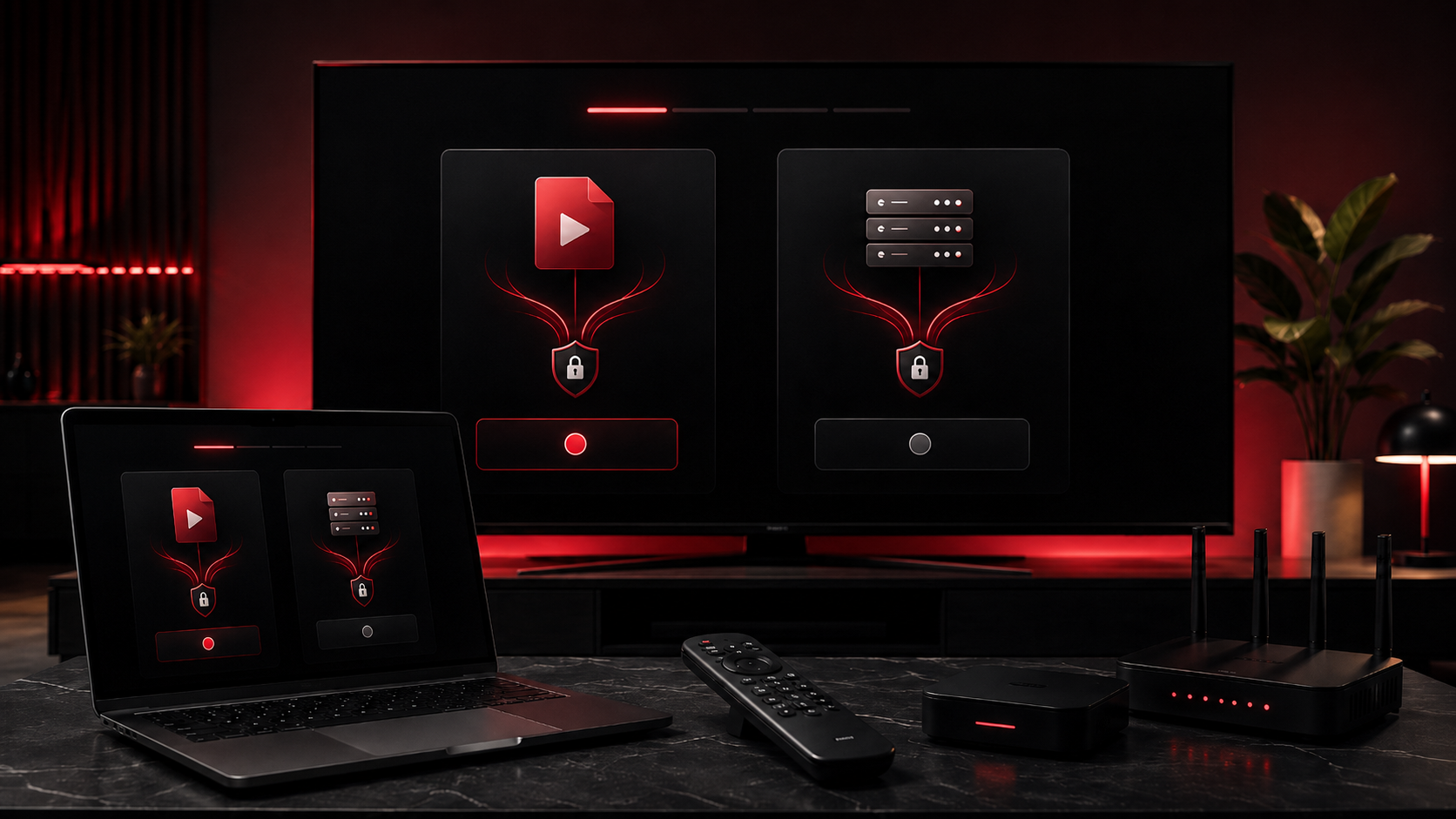
Was tun? Öffnen Sie die IPTV App, wählen Sie die passende Login-Methode und tragen Sie die Daten ein. Bei Xtream Codes geben Sie Server-URL, Benutzername und Passwort ein. Bei M3U fügen Sie die vollständige Playlist-URL ein.
Warum wichtig? Die App muss die Daten korrekt speichern, damit Senderliste, VOD und EPG geladen werden können. Wenn der Login nicht funktioniert, ist meist eines der Felder falsch oder die falsche Methode ausgewählt.
Häufiger Fehler: Die Server-URL wird ohne erforderlichen Anfang oder mit zusätzlichen Zeichen eingetragen. Auch Groß- und Kleinschreibung kann je nach System relevant sein.
Praktischer Tipp: Speichern Sie nach der Eingabe nicht sofort mehrere Profile. Richten Sie zuerst ein Profil sauber ein und testen Sie es. Wenn Sie nicht wissen, ob M3U oder Xtream Codes besser passt, kann der Support Ihre Zugangsdaten und App-Einrichtung kurz prüfen.
Schritt 6: Sender, VOD und EPG prüfen
Was tun? Nach dem Login sollte die App Senderliste, VOD-Bereich und EPG laden. Öffnen Sie verschiedene Kategorien, testen Sie mehrere Einträge und prüfen Sie, ob der elektronische Programmführer angezeigt wird.
Warum wichtig? Wenn die Playlist lädt, aber EPG fehlt, ist die Einrichtung noch nicht vollständig. Wenn VOD nicht angezeigt wird, kann es an der App, der Sortierung oder der gewählten Login-Methode liegen.
Häufiger Fehler: Nutzer denken, der Login sei fehlgeschlagen, obwohl nur EPG oder Kategorien noch synchronisieren. Manche Apps brauchen nach dem ersten Start etwas Zeit.
Praktischer Tipp: Wenn die Liste leer bleibt, lesen Sie den Beitrag IPTV Playlist lädt nicht. Für den Programmführer hilft die Anleitung EPG bei IPTV Premium einrichten.
Schritt 7: Bildqualität, 4K und Stabilität optimieren
Was tun? Testen Sie nach der Einrichtung verschiedene Qualitätsstufen und achten Sie auf ruckelfreie Wiedergabe. Für IPTV Premium 4K sollten Smart TV, App, Router und Internetverbindung ausreichend leistungsfähig sein.
Warum wichtig? 4K braucht mehr Stabilität als SD oder HD. Buffering entsteht oft durch WLAN-Abstand, alte Router, parallele Downloads, App-Cache oder zu wenig Geräteleistung.
Häufiger Fehler: Nutzer wählen sofort die höchste Qualität, obwohl WLAN oder Smart TV noch nicht optimal eingestellt sind.
Praktischer Tipp: Starten Sie mit einer stabilen Qualität und erhöhen Sie danach schrittweise. Für Details lesen Sie den Ratgeber IPTV Premium 4K Voraussetzungen.
Video: IPTV Premium auf Smart TV einrichten
Das folgende Video zeigt die Einrichtung auf dem Smart TV als visuelle Orientierung. Nutzen Sie es zusammen mit den sieben Schritten oben, damit App, Login-Methode und Internetverbindung sauber vorbereitet sind.
Prüfen Sie vor der Einrichtung immer Smart TV Modell, App, Login-Methode und Internetverbindung, damit der Start ohne unnötige Fehlversuche gelingt.
IPTV Premium funktioniert auf Smart TV nicht? Häufige Ursachen
Wenn IPTV Premium auf Smart TV nicht funktioniert, sollten Sie strukturiert prüfen: Ist die App verfügbar? Stimmen die Login-Daten? Lädt die Playlist? Ist EPG aktiv? Ruckelt das Bild nur bei hoher Qualität oder auch bei niedriger Qualität? Eine klare Fehlersuche spart Zeit und verhindert unnötige Neuinstallationen.
Viele Probleme lassen sich lösen, indem Sie Router und TV neu starten, App-Cache leeren, die Login-Methode kontrollieren oder WLAN gegen LAN testen. Eine ausführliche Checkliste finden Sie im Beitrag IPTV Premium funktioniert nicht.
| Problem | Mögliche Ursache | Schnelle Lösung | Passender interner Link |
|---|---|---|---|
| App nicht verfügbar | Smart TV Store unterstützt die App nicht | Anderen kompatiblen Player oder Fire TV Stick Alternative prüfen | Fire TV Stick Anleitung |
| Login funktioniert nicht | Falsche Methode, Tippfehler oder Leerzeichen | M3U und Xtream Codes vergleichen, Daten neu eintragen | M3U vs. Xtream Codes |
| Playlist lädt nicht | Falsche URL, instabile Verbindung oder App-Problem | Internet prüfen, URL kontrollieren, App neu starten | IPTV Playlist lädt nicht |
| EPG fehlt | EPG nicht geladen oder App synchronisiert noch | EPG aktualisieren, App neu starten, Einstellungen prüfen | EPG einrichten |
| Bild ruckelt | WLAN schwach, Router überlastet oder Cache voll | LAN testen, Router neu starten, Qualität senken | Fehler beheben |
| 4K läuft nicht stabil | Gerät, WLAN oder Internetleistung reicht nicht | LAN oder 5-GHz-WLAN nutzen, 4K Voraussetzungen prüfen | 4K Voraussetzungen |
FAQ zu IPTV Premium auf Smart TV
Wie kann ich IPTV Premium auf Smart TV einrichten?
Prüfen Sie zuerst Smart TV Modell, Internetverbindung und verfügbare App. Installieren Sie danach eine kompatible IPTV App, wählen Sie M3U oder Xtream Codes, tragen Sie die Zugangsdaten ein und testen Sie Senderliste, VOD, EPG und Bildqualität.
Welche Smart TVs sind für IPTV Premium geeignet?
Geeignet sind viele Samsung Smart TVs, LG Smart TVs, Android TV und Google TV Geräte, wenn eine kompatible IPTV App verfügbar ist. Bei älteren TVs kann ein externer Stick die bessere Lösung sein.
Was ist besser auf Smart TV: M3U oder Xtream Codes?
Xtream Codes sind für viele Nutzer einfacher, weil Server, Benutzername und Passwort getrennt eingetragen werden. M3U ist flexibel, benötigt aber besonders sorgfältiges Kopieren der vollständigen URL.
Warum funktioniert IPTV Premium auf meinem Smart TV nicht?
Häufige Ursachen sind eine falsche App, Tippfehler in Zugangsdaten, eine falsche Login-Methode, schwaches WLAN, fehlende Updates oder eine nicht geladene Playlist. Prüfen Sie diese Punkte Schritt für Schritt.
Was brauche ich für IPTV Premium in 4K auf Smart TV?
Sie brauchen einen 4K-fähigen Smart TV, eine stabile Internetverbindung, eine leistungsfähige App und am besten LAN oder starkes 5-GHz-WLAN. Zusätzlich sollten Router und TV aktuell sein.
Fazit: IPTV Premium auf Smart TV richtig einrichten
IPTV Premium auf Smart TV einrichten gelingt am besten, wenn Sie nicht improvisieren, sondern strukturiert vorgehen. Prüfen Sie zuerst Smart TV, Internet und App. Danach bereiten Sie Zugangsdaten vor, wählen M3U oder Xtream Codes, testen Playlist, VOD und EPG und optimieren zum Schluss Bildqualität, WLAN, LAN und 4K.
Der wichtigste Punkt ist die Kompatibilität. Nicht jeder Smart TV hat dieselben Apps, nicht jede App unterstützt dieselbe Login-Methode und nicht jede WLAN-Verbindung ist für 4K stabil genug. Wer diese Punkte vorab prüft, spart Zeit und startet deutlich entspannter.